
Apex 6 Pro – новая модель с использованием X-Haptic. VCM-моторы для быстрой обратной связи. Стики ForceFlex на датчиках TMR, триггеры ForceSwitch с двумя режимами работы и расширенное управление с дополнительными кнопками. Совместим с Windows, Android, Nintendo Switch, а также iOS (игры с поддержкой геймпадов).
Актуальные прошивки:
- Донгл/приёмник: 0.5.0.7;
- Контроллер: 9.0.5.5;
- RF-чип: 1.0.6.1;
- Версия SI: 0.1.1.1.*
- Экран: 0.1.4.0
*прошивки помеченные звёздочкой можно получить сменив язык веб-приложения на китайский
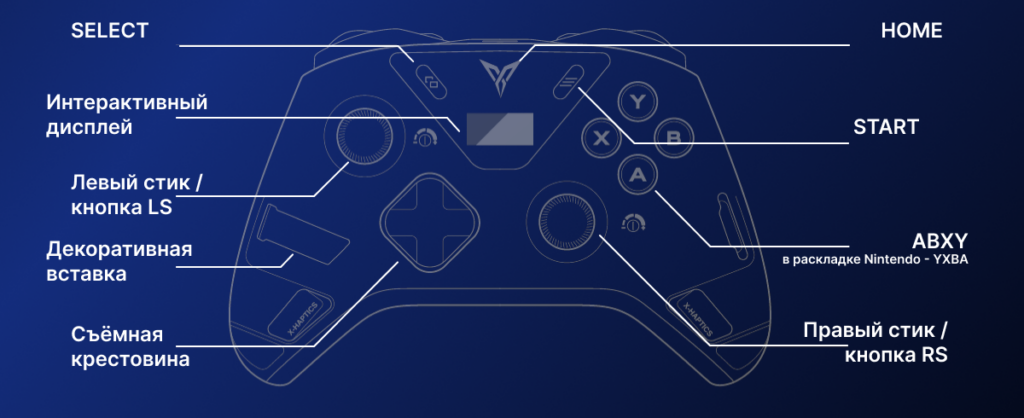
Обратите внимание:
Кнопка FN на котроллере помечена кружком ◯ и далее в инструкции будет обозначаться FN ◯
Логотип Flydigi – кнопка HOME
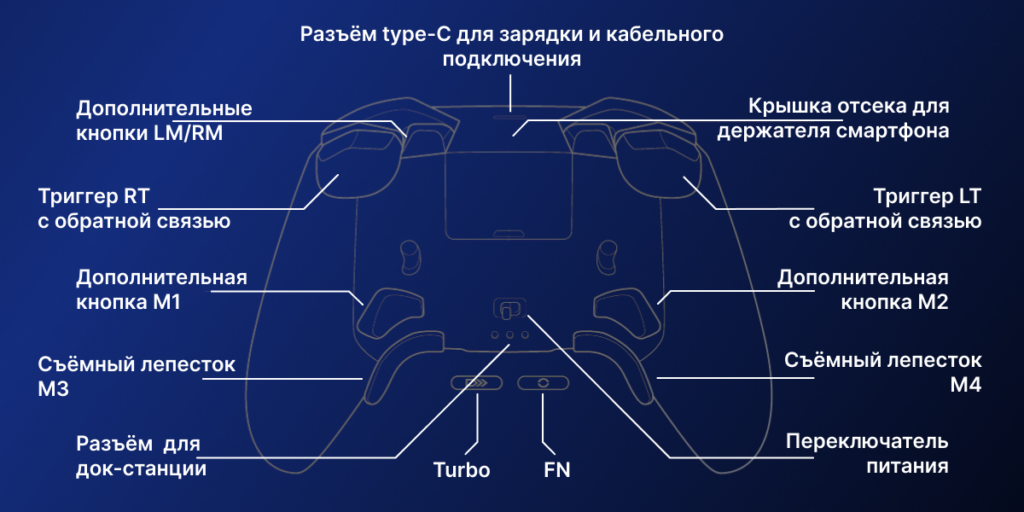
Фиксация триггеров

Сдвиньте фиксатор вниз для длинного хода в 9мм – линейных показаний датчика Холла. Для игр где требуется плавная регулировка газа/торможения.

Поднимите фиксатор для короткого хода в 0,7 мм, позволяющего быстрее реагировать на игровые события. Для шутеров или игр где важна скорость реакции.
Основные операции
| Включение | Переведите переключатель в положение ON |
| Выключение | Переведите переключатель в положение OFF |
| Режим ожидания | После 15 минут бездействия, геймпад автоматически входит в режим ожидания. Для вывода из режима нажмите кнопку HOME. [ параметр режима ожидания можно настроить] |
| При низком заряде | На экране появляется индикация низкого заряда. |
| Во время зарядки | RGB-подсветка медленно мигает и меняет цвета 0~20% – красный; 20~60% -жёлтый; 60~99% – бирюзовый при полном заряде индикатор погаснет |
Комбинации кнопок:
| Комбинация | Описание |
| Короткое нажатие HOME | Включение/пробуждение при простое при бездействии в течении 15 минут геймпад переходит в режим ожидания, данный параметр можно изменить |
| Короткое нажатие HOME + FN ◯ пока контроллер подключен кабелем к ПК | Переводит на страницу веб-интерфейса Space Station 5.0 space_station.flydigi.com/ |
| зажатие START + FN ◯ на 5 секунд | Переводит контроллер в режим создания связи (для переподключения) |
| Удержание в течении 5 секунд LB + RB + FN ◯ | Режим калибровки стиков/курков и гироскопа (см. примечание) |
| Одновременное нажатие FN ◯ + [ A/B/X/Y ] [ во всех режимах переключение в порядке раскладки xbox ] | Переключение профилей 1/2/3/4* (функция отключена по умолчанию, активируется при настройке с ПК) *функцию быстрой смены можно активировать/отключить, если при игре это вам мешает |
| Зажатие на 5 секунд SELECT + START + FN ◯  | Сброс всех профилей геймпада к значению “по умолчанию”. Возврат на заводские настройки. Отвязка от устройства. калибровка не сбрасывается |
Поддерживаемые режимы и платформы
Для выбора режима удерживайте кнопку HOME на включенном геймпаде чтобы попасть в меню.
После чего выберите
> Подключение
> Соответствующий режим в зависимости от подключения
Дополнительные режимы срыты в разделе “ещё“
О режимах работы, зачем они нужны и что они значат вы можете прочитать в статье FAQ/Частые вопросы
| Режим | Платформа | На экране отображается | Метод соединения | Системные требования |
 X-input; D-input пока не функционирует | ПК и другие системы* | значок приёмника или кабеля с соответствующей буквой X / D | USB-донгл/Провод | Windows 7 и выше *из-за технических особенностей может не работать при подключении к другим О.С. |
 X-input; X-input;Flashplay; D-input | ПК/Android/IOS | значок Bluetooth с соответствующей буквой X / F / D | Bluetooth | Windows 7 и выше Android 10 и выше IOS: 14 и выше |
 Pro Controller Pro Controller | Nintendo Switch | значок Bluetooth или кабеля с соответствующей буквой S | Bluetooth/Провод | Switch 1; Switch 2* Пк и прочие системы поддерживают Режим Switch |
Настройки геймпада для режима кабель/приёмник переходят в режим bluetooth для дальнейшего использования с мобильным или другой системой.
Настройки для режима через приёмник переходят в Switch, с изменением раскладки для Nintendo.
О создании связи при успешном подключении геймпад оповестит вибрацией. Это лишь индикация подключения к устройству. Работа вибрации зависит от настроек и поддержки платформы, на которой планируется использовать контроллер.
Подключение к ПК
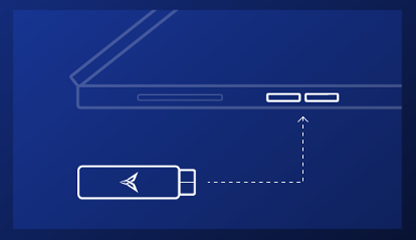
1. Вставьте донгл в USB-порт компьютера для беспроводного подключения:
Или соедините геймпад и ПК через кабель с линиями передачи данных для проводного подключения.
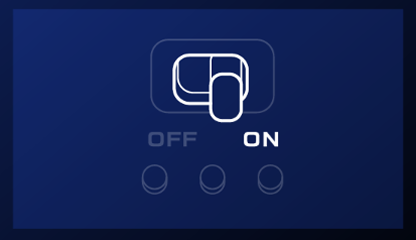
2. Переместите переключатель в положение ON.
На экране в статус-баре после нажатия кнопки Home должен отобразиться значок с приёмником или кабелем, а рядом буква X.
Контроллер должен автоматически подключиться к системе.
Или удерживая кнопку HOME перейдите в меню. Выберите
> Подключение
> Xinput (Адаптер)
Соединение с устройствами на Android / iOS / Bluetooth
| Режим | Сочетание | Определятся как |
| X-input (нативный) | Через меню | Xbox Wireless Controller |
| FlashPlay (маппинг) | FN + крестовина ⬆️ | Flydigi Apex 6 |
| D-input (нативный) | FN + крестовина ⬅️ | Flydigi Dinput |
Модель Apex 6 pro не имеет режима D-input (Classic) для нативного ввода или активации имитации касаний через отладку Android. Контроллер поддерживает имитацию касаний только через Flashplay.
Режим D-input bluetooth лишь позволяет использовать контроллер в старых играх или специфичных прошивках android.
Он не предназначен для работы в приложении.
1. Переместите переключатель в положение ON.
Удерживая кнопку HOME перейдите в меню. Выберите
> Подключение
> Xinput (Bluetooth)
Подтвердите выбор

2. В статус-баре должен отобразиться значок Bluetooth с иконкой X.
На вашем устройстве включите Bluetooth, найдите и выберите в списке доступных Xbox Wireless Controller.

Для первого подключения :
Переведите контроллер в режим соединения – для этого нажмите и удерживайте сочетание START + FN ◯ в течении трёх секунд, а на экране не отобразится “сопряжение”
В зависимости от режима может отображаться разное имя контроллера.
Соединение с Android по Bluetooth (для приложения)
Для использования ремаппинга (имитации касаний) следуйте пунктам:
- Установите приложение Flydigi Game Center на мобильное устройство из Google play или из раздела загрузок.
- Нажмите +ADD и выберите в списке нужный контроллер, нажмите красную кнопку поиска:
- Зажмите кнопки [ FN ◯ + крестовина вверх ] до тех пор пока на экране не отобразится значок Bluetooth с буквой F. Приложение автоматически подключит геймпад.*
- Добавьте игру в приложение, запустите и настройте соответствие кнопок действиям в игре.
Не пытайтесь в приложении включать режим Native/Classic.
Модель Apex 6 pro не имеет режима D-input (Classic) для нативного ввода или активации имитации касаний через отладку Android. Контроллер поддерживает имитацию касаний только через Flashplay.
* Если контроллер медленно мигает индикатором для первого подключения удерживайте [ START + FN ◯ ], ан экране появится информация о готовности к сопряжению.
Уточнение для устройств Apple
Для подключения к продукции Apple, пожалуйста, используйте режим X-input.
1. Переместите переключатель в положение ON.
Удерживая кнопку HOME перейдите в меню. Выберите
>Подключение
>Xinput(Bluetooth)
Подтвердите выбор
2. В статус-баре должен отобразиться значок Bluetooth с иконкой X.
На вашем устройстве включите Bluetooth, найдите и выберите в списке доступных Xbox Wireless Controller.
На устройствах Apple (iphone/ipad) Apex 6 pro работает только в играх со встроенной поддержкой геймпада. Подключение геймпада осуществляется в настройках самой игры.
Например:
- Call of Duty mobile: “настройки” – “контроллер” – “настройки” – “включить поддержку контроллера”;
- Genshin Impact: “настройки” – “управление” – “тип управления” – “геймпад”.
Соединение с Nintendo Switch

1. На консоли Nintendo Switch зайдите в меню «Контроллеры» — «Изменить способ удерживания/порядок».
2. Переместите переключатель в положение ON.
Удерживая кнопку HOME перейдите в меню. Выберите
> Подключение
> Switch
Подтвердите выбор
Или удерживая комбинацию FN + крестовина ⬇️
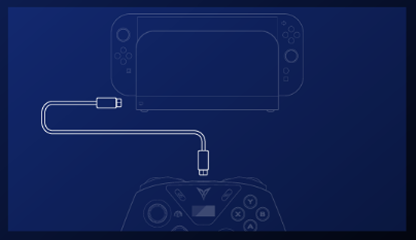
Для первого подключения :
Переведите контроллер в режим соединения – для этого нажмите и удерживайте сочетание START + FN ◯ в течении трёх секунд, а на экране отобразится “сопряжение”
Так же для подключения к консоли можно использовать кабель.
Настройки для режима через приёмник переходят в Switch, с изменением раскладки для Nintendo.
Соответствие кнопок контроллера и Nintendo Switch:

Настройка сопротивления отклонению
Перед снятием лицевой панели отщелкните крестовину, поллев её с верхней правой диагонали.
Для снятие лицевой панели не требуется отщёлкивание комплектных стиков,

После снятия панели достаньте отвёртку для регулировки
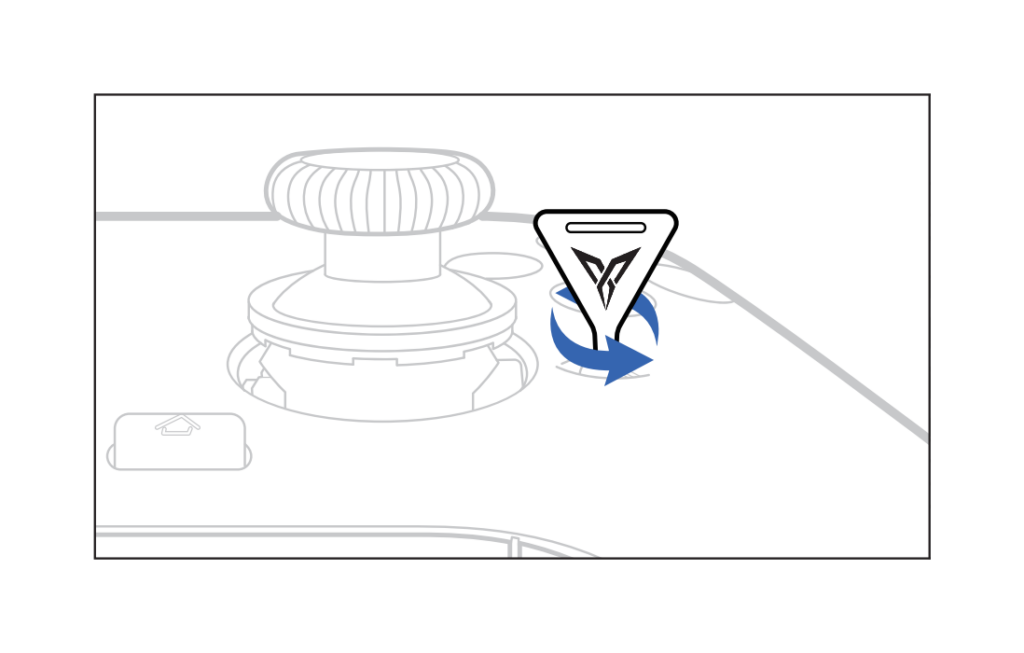
Повороты против часовой стрелки ослабляют по часовой увеличивают сопротивление
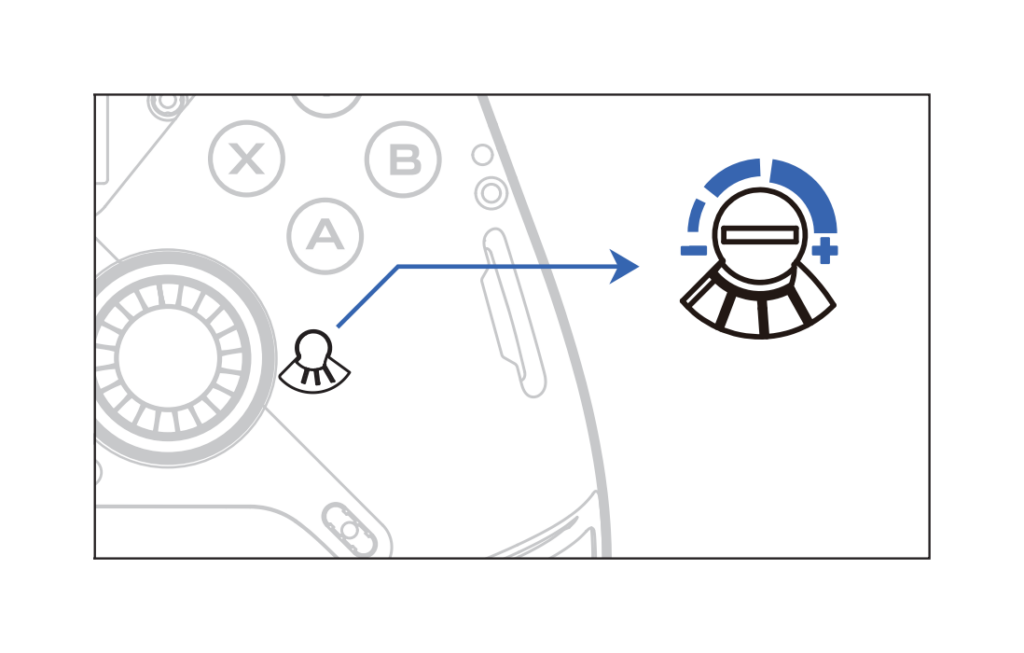
Ориентируйтесь по маркировке.
Винт стика имеет 5 полных оборотов.
Обратите внимание:
При изменении сопротивления стики необходимо перекалибровать заново!
Иначе стик будет смещаться в центре в пределах 3%, это нормально и является особенностью механизма.Калибровка требуется для того чтобы контроллер адаптировался к движению стика и смог правильно рассчитать нулевое положение.
Настройка и кастомизация
Для настройки вашего геймпада используйте веб-приложение Flydigi Space Station space_station.flydigi.com/
С помощью этого сервиса вы можете переназначить кнопки геймпада, записать, отредактировать и назначить макросы на кнопки, настроить триггеры с обратной связью, гироскоп, мёртвые зоны и т.д.

Обратите внимание: геймпад не будет определяться при подключении по bluetooth.
Настраиваемые профили через ресивер/кабель так же применяются и к bluetooth*
*настройки битности не применяются к режиму Bluetooth.
Таким образом, чтобы настроить поведение геймпада при подключении к устройству по Bluetooth, его следует подключить кабелем или донглом к Пк, выставить желаемые значения, проверить и сохранить профиль, все эти параметры будут перенесены в режим bluetooth.
Дополнительные настройки
Turbo
Быстрое включение Turbo-значения становится доступно, если в веб-приложении выбран параметр для кнопки Turbo – Turbo Function – “назначение на устройстве“
| Для задания турбо-значения: | одновременным коротким нажатием комбинации : TURBO + кнопку, для которой требуется турбо-режим. при удержании кнопка будет автоматически совершать «быстрые клики» |
| Для того чтобы снять турбо: | одновременно нажмите TURBO + кнопку, для которой был задан турбо-режим отмена турбо-значения, при зажатии кнопка будет работать в обычном режиме |
| На какие кнопки можно назначить: | A-B-X-Y; LB/RB; LT/RT; LS/RS; D-PAD * то есть на все кнопки, бамперы, курки, нажатия стиков и крестовину *L – левый; R – правый / B – бампер; T – триггер; S – стик |
Переназначение доп.кнопок с геймпада
Для этого необходимо при настройке работы геймпада активировать параметр для кнопки Turbo – Turbo Function – “назначение на устройстве“
| Для задания значения: | 1. Одновременно зажмите комбинацию: TURBO + доп.кнопку чтобы войти в режим записи 2. Введите необходимую последовательность кнопок, после чего нажмите кнопку TURBO для завершения записи макроса если во время записи была нажата только 1 кнопка – она будет записана как переназначение |
| Для того чтобы снять назначение: | 1. Одновременно зажмите комбинацию: TURBO + доп.кнопку чтобы войти в режим записи 2. Нажмите кнопку TURBO для записи пустого значения – доп. кнопка станет неактивной. |
Перехват ввода геймпада / прямой доступ
Для этого необходимо при настройке работы геймпада активировать параметр – Allow Third-party Control –
“Разрешить сторонним приложениям …” – это и есть «перехват ввода для Steam/reWASD»
| Параметр перехвата не активен | Геймпад использует стандартный X-input протокол для работы в системе и играх. Есть возможность переключать профили и настраивать ввод в веб-приложении |
| Параметр перехвата активен | Геймпад использует перехват ввода для внешних программ Steam/reWASD. Для работы в системе и играх его необходимо дополнительно настраивать в сторонних программах. Нельзя переключать профили, нельзя настраивать ввод в веб-приложении. |
Функцию перехвата ввода можно включать и отключать только через параметры!
При переключении на перехват ввода геймпад может перестать работать в играх в обычных сценариях, используйте сторонние программы для настройки ввода.
ВАЖНО!
С подробным описанием самого геймпада и всех его настроек можно ознакомиться в обзоре от ZAMHOME, который выйдет в скором времени.
Рекомендуем прочитать статью в блоге, там можно найти много полезной информации о работе контроллера.
Технические характеристики:
- Размер геймпада — 155x104x64 мм;
- Ёмкость батареи — 1500 мАч;
- Напряжение зарядки — 5В;
- Ток зарядки — 1000 мА
- Время зарядки — 3-4 часа;
- Радиочастота — Bluetooth 5.3;
- Радиус действия — до 10 м;
- Вес — 320г.
Как заряжать?
Мы рекомендуем заряжать от портов ПК из-за щадящего 5v*500mA для usb портов ПК.
Можно ли заряжать не от ПК?
Заряжать можно любым качественным блоком питания, который способен выдавать 5v. Желательно чтобы блок поддерживал только 5в*1/2A и не превышал эти показатели.
Заряжать от блока с функцией быстрой зарядки мы не рекомендуем. Так как это может повредить устройство.
Если источник питания поддерживает 9в и 12в — не используйте его.
Можно заряжать и через павербанк, но так же соблюдая описанные «параметры для блока». Не используйте порты с быстрой зарядкой.
Вопросы и ответы
| Вопрос: Контроллер не соединяется с донглом или c устройством по bluetooth? |
| Ответ: Убедитесь, что выбран правильный режим работы контроллера. Удерживайте комбинацию START + FN◯ в течении пяти секунд до тех пор, пока на экране не отобразится “… сопряжение” (включен режим нового подключения) В случае с донглом – вытащите его из порта и воткните обратно, поднесите геймпад как можно ближе чтобы избежать помех и ускорить поиск подключения. В случае с bluetooth – в настройках bluetooth своего устройства удалите ранее подключенный геймпад и выполните новое сопряжение. |
| Вопрос: Контроллер подключается к устройству через USB-донгл, но кнопки не работают/заметна задержка? |
| Ответ: Возможно слишком большое расстояние между геймпадом и USB-донглом или между ними имеется какое-нибудь препятствие. Так же другие электронные устройства поблизости могут генерировать электромагнитные помехи. Рекомендуется использовать USB-удлинитель для того чтобы отвести донгл от возможного источника помех. |
| Вопрос: Джойстик не возвращается в центральное положение, ошибочные срабатывания триггера? |
| Ответ: Выполните калибровку геймпада – для этого расположите геймпад на ровной горизонтальной поверхности. ❗Обратите внимание*: фиксаторы положения курков должны находиться в режиме “длинного хода”. На включенном геймпаде нажмите и удерживайте LB + RB + FN◯ . На экране отобразится статус калибровки. Подождите 5 секунд пока геймпад лежит на поверхности, в это время калибруется гироскоп. После чего дважды медленно поверните каждый стик по кругу, дважды нажмите каждый триггер. Калибровка завершена, для выхода из режима калибровки используйте три кнопки комбинации LB + RB + FN◯ одновременно. *Если откалибровать курки пока они в положении короткого хода – курки не будут работать в режиме длинного хода! |
| Вопрос: Как обновить прошивку? |
| Ответ: Обновить прошивку геймпада можно в веб-приложении. |